Carousel with slides shown at a time. Use the Previous and Next buttons to navigate.
GLS Live Tracking
Śledz paczkę w czasie rzeczywistym
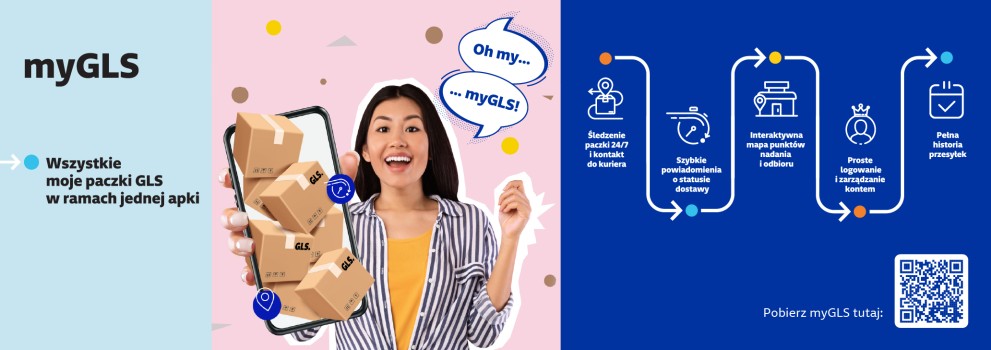
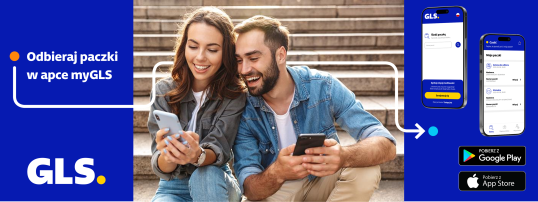
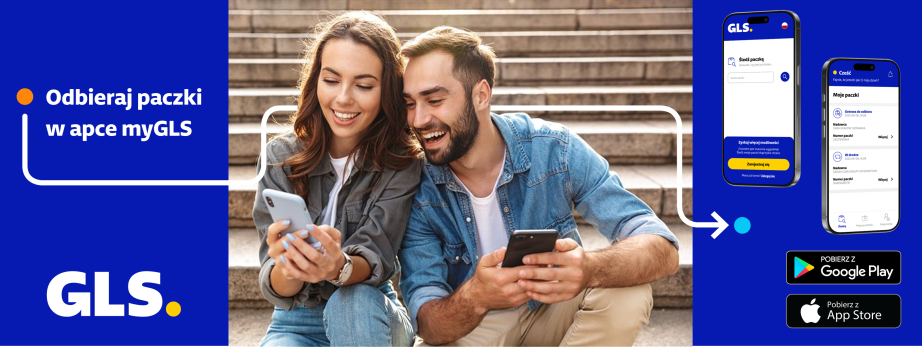
-


Śledź paczki
Śledź paczkę na żywo, dzięki usłudze GLS Live Tracking -

Odbieraj w automacie
Odbieraj paczki wygodnie, gdzie i kiedy chcesz -
Zarządzaj kontem
Pełna kontrola nad paczkami w jednym miejscu -

Skontaktuj się z nami
Masz pytania? Zadzwoń do kuriera
Co nowego w naszej aplikacji
W najnowszej aktualizacji wprowadziliśmy funkcje, o które prosili użytkownicy – tak, aby jeszcze łatwiej zarządzać przesyłkami i dostawą.
📦 Udostępnianie paczki innym osobom
Możesz udostępnić przesyłkę wybranej osobie – np. domownikowi lub współpracownikowi – aby również mogła śledzić jej status i zarządzać dostawą.
🚚 Przekierowanie dostawy
W wybranych przypadkach możesz przejść bezpośrednio do opcji zmiany dostawy i przekierować paczkę na inny adres.
🔍 Ręczne dodawanie paczek do obserwowania
Do listy paczek możesz teraz samodzielnie dodać numer paczki i wygodnie śledzić jej status bezpośrednio w aplikacji.
✏️ Własne nazwy paczek
Nadawaj przesyłkom własne nazwy, np. „Tajemnica”, „Nowe buty” czy „Wymarzony śrubokręt”, aby łatwiej je odnaleźć.
🗑 Usuwanie paczek z listy
Aplikacja pozwala teraz także na łatwe usuwanie paczek z listy, dzięki czemu utrzymasz porządek w swoich przesyłkach.
Nie masz jeszcze aplikacji myGLS?
Pobierz ją i wygodnie zarządzaj swoimi przesyłkami w jednym miejscu.
Korzystasz już z aplikacji?
Poświęć chwilę i oceń ją w sklepie z aplikacjami ⭐.
Twoja opinia jest dla nas bardzo ważna – dzięki niej możemy rozwijać aplikację i wprowadzać kolejne funkcje, których naprawdę potrzebują użytkownicy.
Live Tracking wkracza do aplikacji myGLS!
Poznaj unikalną na rynku możliwość śledzenia paczki w czasie rzeczywistym
Od teraz nasi Odbiorcy mogą śledzić swoją paczkę na żywo w aplikacji myGLS – dokładnie tak, jak już znają to z linku Live Trackingu w mailu. Tyle że wygodniej, pod ręką, w jednej apce. 💙
To spore ułatwienie – szczególnie teraz, kiedy paczek jest więcej, a każdy chce wiedzieć, kiedy dokładnie spodziewać się doręczenia pod drzwi. 🎁✨
A jak to wygląda na ekranie?
Ekran główny – lista paczek
Gdy paczka ma status „W doręczeniu”, pod jej wpisem pojawia się panel Live Trackingu.
To właśnie z niego Odbiorca może wejść w śledzenie kuriera na żywo.
Szczegóły paczki
Live Tracking można odpalić także z poziomu szczegółów przesyłki.
Wystarczy kliknąć przycisk „Śledź na mapie” - apka otwiera wtedy panel śledzenia i pokazuje, co dzieje się na trasie.
👉 Gdy kurier ma jeszcze ponad 20 przystanków apka pokazuje żółty panel z informacją, że lokalizacja kuriera pojawi się dopiero, gdy będzie bliżej.
Ale już teraz Odbiorca widzi:
- przewidywany czas dostawy,
- ile przystanków zostało,
- animowany pasek postępu,
- przycisk „Odśwież czas dostawy”,
- możliwość ocenienia działania funkcji ⭐.
Wszystko odświeża się automatycznie po wejściu w panel.
👉 Gdy zostało mniej niż 20 przystanków
Wtedy zaczyna się prawdziwy LIVE - kurier pojawia się na mapie 🚚✨
Widać:
- jego aktualną trasę,
- dom odbiorcy,
- ikonę paczki, która porusza się po mapie w czasie rzeczywistym,
- odliczanie minut i przystanków do celu.
Gdy kurier jest już tuż pod drzwiami
Aplikacja pokazuje ostatni fragment trasy - od finalnego przystanku prosto pod dom odbiorcy.
To moment: „O, już jest!”.
Zdalne otwieranie skrytek
Nowa funkcjonalność w naszej aplikacji
W naszej aplikacji pojawiła się nowa funkcja, która zmienia sposób odbioru paczek – zdalne otwieranie skrytki! 🔓📱
Od teraz można otworzyć skrytkę jednym kliknięciem w aplikacji – bez przepisywania kodu, bez szukania SMS-a i bez dotykania panelu. Wystarczy kliknąć „Otwórz skrytkę zdalnie” i… gotowe!
To mała rzecz, ale wielka zmiana dla użytkowników:
- ✨ Odbiór trwa dosłownie kilka sekund – skrytkę można otworzyć jeszcze zanim się do niej podejdzie, np. z parkingu lub z samochodu.
- ✨ Wygodniej – wszystko w jednym miejscu, w aplikacji.
- ✨ Nowocześniej – intuicyjne rozwiązanie, które zwiększa satysfakcję z korzystania z naszych usług.
W aplikacji widać też dokładnie, ile czasu pozostało na odbiór paczki – użytkownik zawsze wie, do kiedy przesyłka czeka w automacie.
Aby funkcja działała bez zakłóceń, wystarczy włączona lokalizacja, dostęp do internetu i obecność w zasięgu automatu.
Po wprowadzeniu takich funkcji jak otwieranie skrytki kodem QR, automatyczne logowanie czy autouzupełnianie kodu weryfikacyjnego, zdalne otwieranie skrytki to naturalne dopełnienie – jeszcze prostsze, szybsze i bardziej intuicyjne.
Więcej o aplikacji myGLS
Zarządzanie kontem
1. Gdzie mogę pobrać aplikację myGLS?
Aplikacja myGLS działa na dwóch systemach operacyjnych: Android i iOS. Możesz pobrać ją w sklepie Google Play oraz App Store.
2. Czy mogę założyć kilka kont na jeden numer telefonu?
Aplikacja myGLS umożliwia założenie tylko jednego konta zarejestrowanego na dany numer telefonu.
3. Czy mogę połączyć swoje konto z kontem firmowym lub innym kontem GLS?
Obecnie aplikacja myGLS nie oferuje możliwości łączenia różnych typów kont. Każde konto w aplikacji funkcjonuje niezależnie i jest powiązane z jednym numerem telefonu.
4. Brak SMSa z kodem weryfikacyjnym do rejestracji konta?
Sprawdź, czy podany numer telefonu jest poprawny, następnie upewnij się, że telefon ma zasięg sieci komórkowej. Skorzystaj z opcji „Wyślij ponownie”, by otrzymać nowy kod weryfikacyjny i dokończyć proces rejestracji konta.
5. Czy mogę zmienić numer telefonu w aplikacji?
Niestety, aplikacja myGLS nie umożliwia zmiany numeru telefonu na istniejącym koncie. Numer telefonu jest kluczowym elementem używanym podczas rejestracji i logowania, dlatego jego zmiana wymagałaby ponownej rejestracji na nowy numer telefonu.
6. Co zrobić, jeśli zapomnę hasła do zalogowania?
Kliknij przycisk „Nie pamiętasz hasła?”, podaj numer telefonu użyty podczas rejestracji, a następnie wprowadź kod weryfikacyjny otrzymany SMSem, aby ustawić nowe hasło.
7. Co zrobić, gdy moje konto zostało zablokowane po kilku nieudanych próbach logowania?
Jeśli nieudane logowanie do aplikacji nastąpi co najmniej 15 razy, konto zostaje zablokowane na kilka minut. Przed upływem tego czasu można zdjąć blokadę, resetując hasło za pomocą kliknięcia w opcję „Nie pamiętasz hasła?”.
8. Czy mogę zmienić język aplikacji?
Po zalogowaniu do aplikacji w zakładce „Moje Konto” znajdziesz opcję zmiany języka aplikacji. Możesz wybrać preferowany język z dostępnej listy. Użytkownik niezalogowany również może zmienić język aplikacji dokonując zmiany języka na stronie głównej.
9. Brak e-maila z kodem weryfikacyjnym?
Pamiętaj, że kod weryfikacyjny do powiązania adresu e-mail z kontem w aplikacji jest ważny przez 10 minut. Sprawdź, czy wiadomość nie trafiła do folderu spam. Jeśli po tym czasie e-mail nadal nie dotrze, skorzystaj z opcji „Wyślij ponownie”.
10. Gdzie znajdę informacje o przetwarzaniu moich danych osobowych?
Szczegółowe informacje dotyczące przetwarzania Twoich danych osobowych, w tym zakres zbieranych danych, cele ich przetwarzania oraz Twoje prawa, znajdziesz w Polityce Prywatności dostępnej w aplikacji w zakładce "Moje Konto" w sekcji "Zgody i regulaminy" lub na oficjalnej stronie internetowej GLS.
11. Jak mogę całkowicie usunąć swoje konto z aplikacji myGLS?
Aby usunąć swoje konto z aplikacji myGLS, przejdź do sekcji "Konto użytkownika", a następnie wybierz opcję "Usuń konto". System poprosi o potwierdzenie tej decyzji poprzez wprowadzenie hasła. Przed ostatecznym usunięciem konta zostaniesz poinformowany o wszelkich konsekwencjach, takich jak utrata dostępu do historii paczek oraz zapisanych preferencji. Po zatwierdzeniu procesu Twoje konto wraz ze wszystkimi danymi zostanie trwale usunięte z naszego systemu.
Funkcje aplikacji
1. Jak mogę śledzić swoje paczki w aplikacji?
Jeśli jesteś zalogowanym użytkownikiem wejdź w zakładkę „Śledzę”. Paczki wyświetlane w aplikacji są przypisane do Twojego numeru telefonu użytego podczas rejestracji oraz adresu e-mail (jeśli powiązałeś go ze swoim kontem). W przeciwnym razie wpisz numer paczki w przeznaczonym polu na ekranie startowym aplikacji i wyszukaj daną paczkę.
2. Jak ręcznie dodać paczkę do swojego konta?
Na ekranie głównym wybierz opcję „Śledź nową paczkę”, a następnie wpisz numer przesyłki. Paczka zostanie dodana do Twojej listy i będziesz mógł śledzić jej status bezpośrednio w aplikacji. Jeśli jednak przesyłka nie jest powiązana z numerem telefonu lub adresem e-mail zapisanym na Twoim koncie, część informacji może być niewidoczna, a dostępne opcje zarządzania paczką mogą być ograniczone.
3. Nadal nie mam swojej paczki – co robić?
W pierwszej kolejności sprawdź jej aktualny status w aplikacji myGLS. Jeśli potrzebujesz dodatkowej pomocy, wejdź w zakładkę „Konto”, a następnie „Kontakt i pomoc” i skontaktuj się w dowolny sposób z Infolinią GLS.
4. Dlaczego nie widzę swojej paczki w aplikacji?
W aplikacji możesz śledzić paczki powiązane z Twoim numerem telefonu lub adresem e-mail, jeśli zostały przypisane do przesyłki. Niektóre paczki mogą nie pojawić się w aplikacji, jeżeli zostały nadane przez platformy sprzedażowe, które anonimizują adres e-mail, a numer telefonu odbiorcy nie został podany. W takich przypadkach nie możemy ich powiązać z Twoim kontem.
5. Czy za pomocą aplikacji mogę przekierować swoją paczkę?
W wybranych przypadkach w szczegółach paczki dostępna jest opcja „Zmiana dostawy”. Po kliknięciu możesz wybrać sposób przekierowania, np. do automatu paczkowego, Punktu GLS czy na nowy adres.
6. Dlaczego nie mogę przekierować paczki?
Możliwość zmiany dostawy jest ograniczona etapem, na którym znajduje się przesyłka. Po jej przekazaniu kurierowi do doręczenia nie można już wprowadzać zmian.
7. Jak mogę udostępnić moją paczkę innej osobie?
W szczegółach paczki znajdziesz opcję „Udostępnij”. Po jej wybraniu możesz wskazać osobę, której chcesz udostępnić przesyłkę. Odbiorca otrzyma możliwość śledzenia jej statusu, dostęp do numeru telefonu do kuriera, śledzenia kuriera na mapie, kodu odbioru czy otwarcia zdalnie skrytki w automacie paczkowym.
8. Komu mogę udostępnić moją paczkę?
Możesz udostępnić paczkę dowolnej osobie - np. domownikowi, sąsiadowi, współpracownikowi lub komuś, kto odbierze ją w Twoim imieniu. W razie potrzeby możesz przekazać dostęp kilku osobom jednocześnie.
9. Czy osoba, której udostępnię paczkę, może zmieniać opcje dostawy?
Nie, tylko właściciel paczki może wprowadzać zmiany w dostawie.
10. Czy za pomocą aplikacji mogę otworzyć zdalnie skrytkę w automacie paczkowym?
Funkcja zdalnego otwarcia skrytki jest dostępna w aplikacji przy paczce oznaczonej statusem „Gotowa do odbioru”.
11. Co zrobić, jeśli zdalne otwarcie skrytki nie działa?
Możliwe przyczyny:
• brak włączonej lokalizacji w telefonie,
• zbyt duża odległość od automatu paczkowego,
• brak połączenia z internetem,
• problem techniczny automatu.
W takiej sytuacji zeskanuj kod QR lub użyj kodu PIN widocznego w aplikacji.
12. W jaki sposób znaleźć najbliższy punkt odbioru lub nadania paczki?
W zakładce „Mapa” możesz wyszukać Punkty GLS i automaty paczkowe, wpisując nazwę, adres lub miejscowość oraz korzystając z dostępnych filtrów. Wyniki wyszukiwania zostaną zaprezentowane na mapie. Kliknięcie w "Wyznacz trasę" spowoduje wyświetlenie trasy na mapie, która doprowadzi Cię do wybranego punktu.
13. Czy mogę nadać paczce własną nazwę?
W szczegółach paczki znajdziesz opcję "Zmień nazwę". Możesz wpisać dowolną nazwę, np. „Nowe buty”, „Prezent”, „Dokumenty”, aby łatwiej ją odnaleźć.
14. Czy nazwa paczki zmieni się także u nadawcy lub kuriera?
Nie, nazwa paczki jest widoczna tylko dla Ciebie w aplikacji i nie jest przekazywana ani do nadawcy, ani do kuriera.
15. Jak usunąć paczkę z listy?
Wybierz przesyłkę z listy i kliknij opcję „Usuń”. Operacja ta spowoduje jedynie usunięcie paczki z Twojego widoku – nie wpływa na jej dostawę ani status.
16. Czy mogę przywrócić paczkę po usunięciu?
Tak, dodaj ją ręcznie za pomocą funkcji „Śledź nową paczkę”.
17. Czy mogę skontaktować się z Infolinią przez aplikację?
W zakładce „Konto” w sekcji „Kontakt i pomoc” znajdziesz dane kontaktowe Infolinii, w tym numer telefonu i adres e-mail. Możesz również skorzystać z formularza kontaktowego.
18. Po jakim czasie moje paczki trafią do archiwum?
Każda paczka trafia automatycznie do archiwum po 48 godzinach od otrzymania statusu doręczenia. Natomiast w dowolnym momencie można ręcznie przenieść daną paczkę do archiwum lub przywrócić ją na listę paczek.
19. Jak długo są przechowywane powiadomienia w skrzynce odbiorczej?
Powiadomienia są ważne przez 30 dni i przez ten okres są przechowywane w skrzynce odbiorczej.
20. Dlaczego nie otrzymuję powiadomień PUSH?
Sprawdź ustawienia powiadomień w aplikacji w zakładce „Ustawienia”, a następnie „Powiadomienia” oraz w systemie swojego telefonu. Upewnij się, że aplikacja działa w tle.
21. Czy mogę nadawać paczki przez aplikację?
Obecnie funkcja nadawania paczek oraz generowania etykiet nadawczych nie jest dostępna w aplikacji myGLS. Planujemy wprowadzić tę funkcjonalność w przyszłych aktualizacjach.
22. Czy aplikacja zawiera płatne funkcje premium?
Wszystkie funkcje aplikacji myGLS są całkowicie bezpłatne i dostępne dla każdego użytkownika po rejestracji. Nie oferujemy obecnie żadnych płatnych wersji czy dodatkowych funkcji premium – nasze pełne możliwości są dostępne dla wszystkich użytkowników bez dodatkowych opłat.
Kwestie techniczne
1. Brak aktualizacji statusu przesyłki?
Odśwież ekran, przesuwając palcem w górę i sprawdź czy masz aktywne połączenie z internetem. Warto także zamknąć aplikację, uruchomić ją ponownie oraz wyczyścić pamięć podręczną w ustawieniach. Jeśli to nie pomoże, spróbuj ponownie za kilka minut.
2. Aplikacja nieprawidłowo określa moją lokalizację przy szukaniu punktów. Co mogę zrobić?
Jeśli masz problemy z dokładnością lokalizacji, sprawdź czy aplikacja myGLS ma uprawnienia dostępu do lokalizacji w ustawieniach Twojego telefonu. Upewnij się, że GPS jest włączony i działa poprawnie. Spróbuj wyjść na otwartą przestrzeń, aby poprawić odbiór sygnału GPS. W przypadku dalszych problemów, spróbuj uruchomić ponownie telefon lub ręcznie wprowadzić adres, którego szukasz, zamiast polegać na automatycznej lokalizacji.
3. Aplikacja działa dzisiaj z opóźnieniem?
Sprawdź szybkość połączenia internetowego, zamknij inne aplikacje działające w tle, a następnie wyczyść pamięć podręczną aplikacji w ustawieniach telefonu. Dzięki temu aplikacja będzie działała sprawnie.
4. Aplikacja zużywa dużo baterii?
Aby zmniejszyć zużycie baterii w telefonie upewnij się, że aplikacja jest aktualna, wyłącz jej działanie w tle oraz zbędne powiadomienia, a następnie uruchom ponownie urządzenie. Jeśli problem się utrzymuje, skontaktuj się z naszą Infolinią poprzez zakładkę „Kontakt i pomoc”.
5. W jaki sposób sprawdzić czy mam najnowszą wersję aplikacji?
W sklepie z aplikacjami App Store lub Google Play wyszukaj aplikację myGLS i sprawdź, czy jest dostępna opcja „Aktualizuj/Uaktualnij”, jeśli nie – korzystasz z aktualnej wersji aplikacji.
6. Aplikacja wyświetla błąd "Brak połączenia z serwerem"?
Jeśli aplikacja wyświetla błąd "Brak połączenia z serwerem", sprawdź połączenie internetowe urządzenia, włącz i wyłącz tryb samolotowy, zamknij i uruchom ponownie aplikację oraz wyczyść jej pamięć podręczną.
7. Aplikacja nie działa w trybie offline?
Aplikacja do prawidłowego działania wymaga aktywnego połączenia z internetem, a w przypadku jego utraty zostanie wyświetlony komunikat o braku dostępu do sieci. Sprawdź ustawienia sieci Wi-Fi lub danych mobilnych, przełączenie między Wi-Fi a danymi komórkowymi oraz ponowne uruchom aplikację po przywróceniu połączenia internetowego.